📖 Guía de uso

De instalar la app a tener tus 5 documentos listos.

Paso a paso: instalación, primer uso, activación de licencia, cómo diligenciar un caso, dónde quedan tus documentos descargados, y el truco para imprimir el rótulo en tamaño reducido.

1

Instalar CapturaDocs Express

💻 Windows

Descarga el instalador desde capturadocs.com/#descargas, descomprime el .zip y ejecútalo. No necesitas instalar nada más — es una app de escritorio lista para usar.

📱 Android e iPhone

Están temporalmente deshabilitados mientras se termina de preparar la publicación — de momento solo Windows está activo. Cuando estén listos, aparecerán habilitados en la misma sección de descargas.

📴 ¿Necesito internet?

No, para diligenciar el formulario ni generar los documentos — eso funciona sin conexión. Sí necesitas internet en momentos puntuales: al abrir la app (verifica tu licencia), al activar o reasignar una licencia, para consultar si hay una versión nueva, y si usas la mejora de redacción con IA (esa función sí depende de una conexión activa).

2

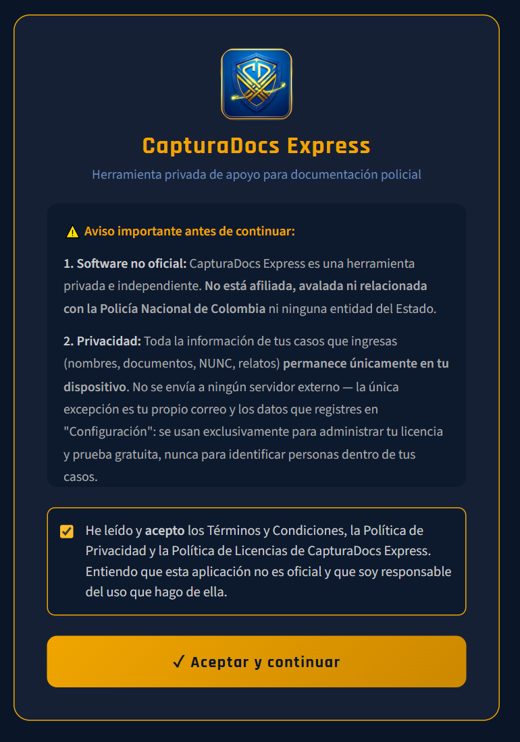
Primer uso y prueba gratis

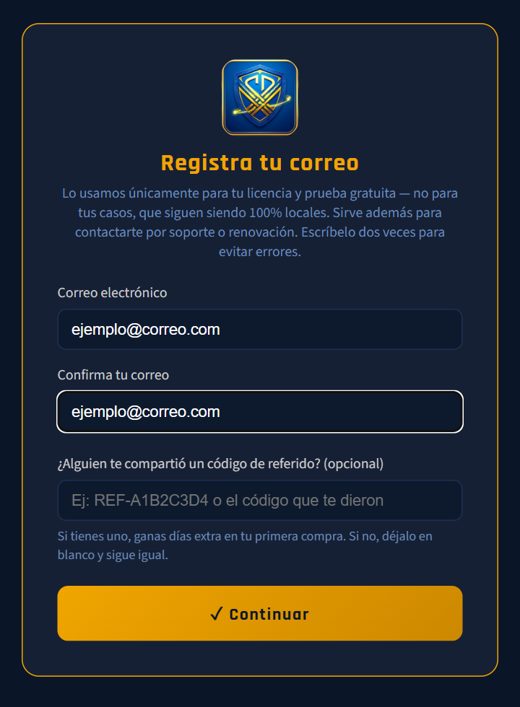
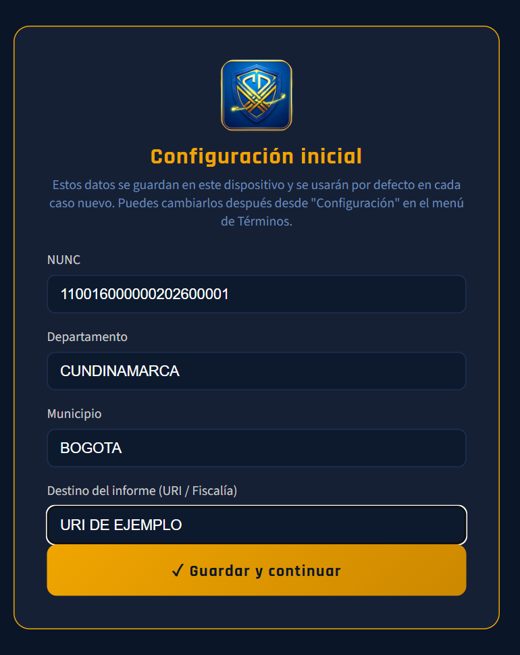
La primera vez que abres la app te pide registrar tu correo (dos veces, para evitar errores de tipeo). Ese correo se usa únicamente para tu licencia y soporte — no tiene nada que ver con los datos de tus casos, que siguen siendo 100% locales.

Si tienes un código de referido, este es el momento de ingresarlo — así tu compañero y tú ganan días extra cuando actives tu primera licencia (ver detalle en la sección "Programa de referidos" de la página principal).

  • 5 casos gratis, sin necesidad de tarjeta ni pago
  • Una prueba por dispositivo
  • Acceso completo a la generación de documentos (sin la mejora de redacción con IA, exclusiva de las licencias pagas)

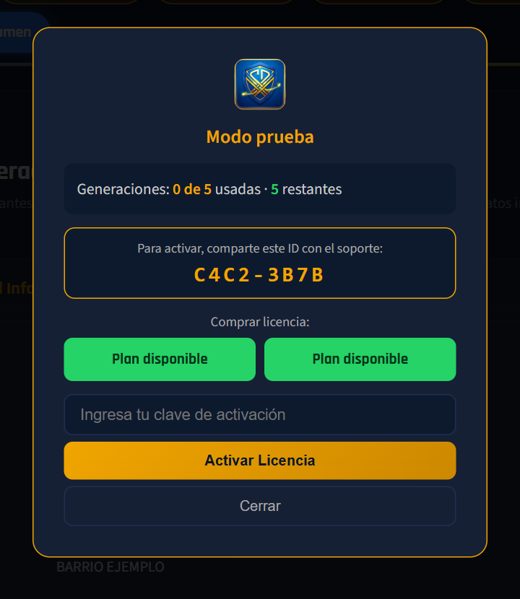
Más adelante verás mencionado tu ID de dispositivo — es un identificador que la app genera sola en tu equipo (no es tu cédula ni ningún dato personal), y es lo que usamos para saber a cuál equipo corresponde tu licencia.
Sobre la mejora de redacción con IA: nunca determina los hechos ni sustituye tu criterio — solo propone una mejora de redacción sobre lo que tú ya escribiste, y el cambio solo se aplica si tú, explícitamente, presionas "Usar". El texto se anonimiza en tu propio dispositivo antes de salir. Detalle completo en Arquitectura de privacidad.
3

Activar tu licencia

Cuando se acaben tus 5 casos gratis, o si ya quieres pasar directo a un plan pago:

  • Abre el ícono 🎁 dentro de la app — ahí ves tu ID de dispositivo único
  • Escríbenos por el chat de esta página (botón 💬 abajo a la derecha) o por WhatsApp, indicando tu ID y el plan que quieres
  • Realiza el pago por Nequi o Llave
  • Recibes tu clave de activación — la ingresas en la app y queda activa al instante
¿Cambiaste de celular o computador? Escríbenos por WhatsApp y te reasignamos tu licencia existente al nuevo dispositivo sin costo — no necesitas comprar una licencia nueva.
4

Diligenciar un caso y generar los documentos

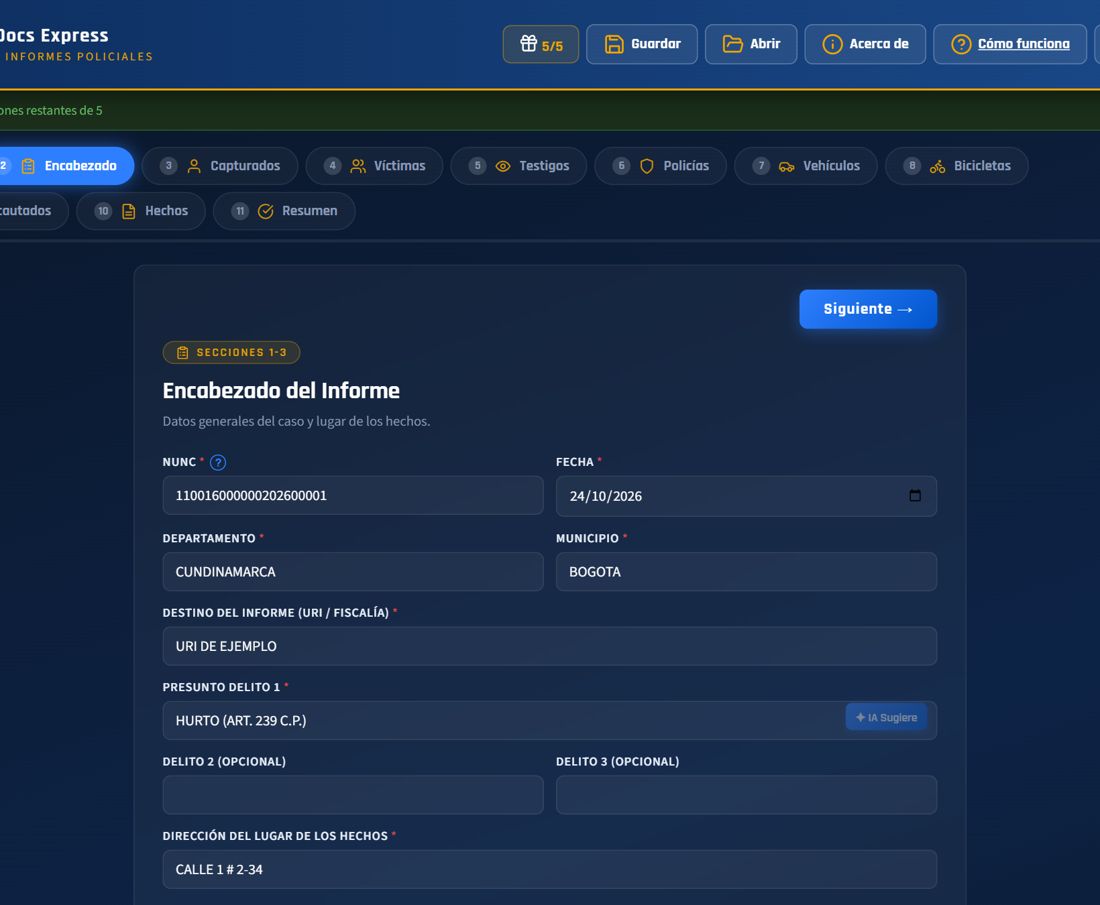
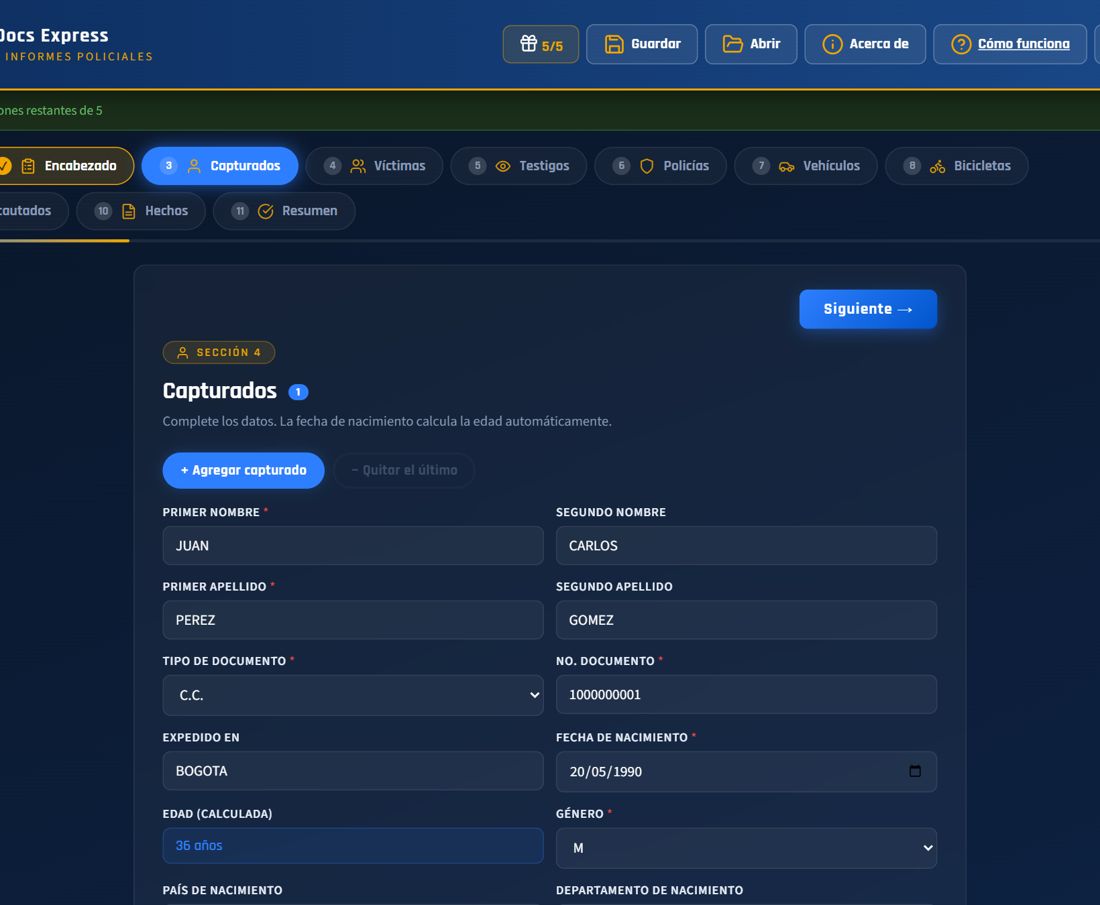
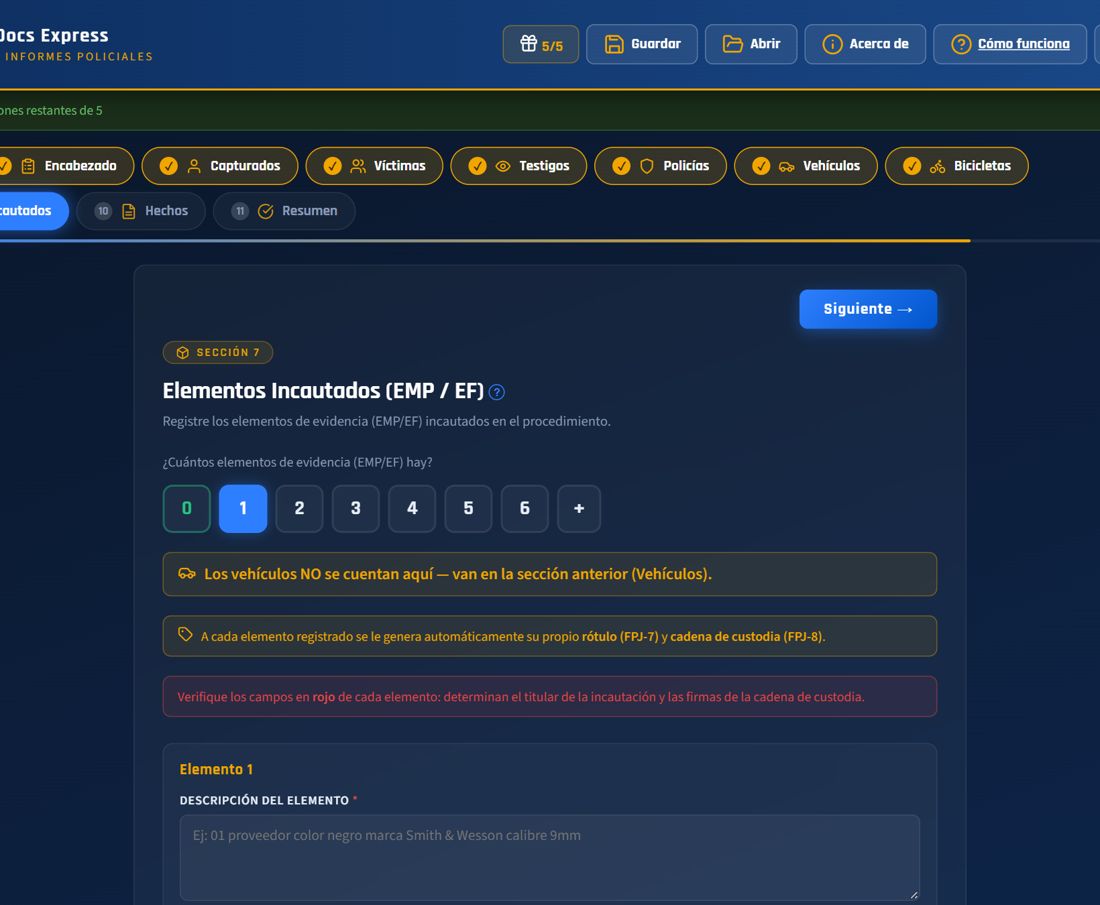
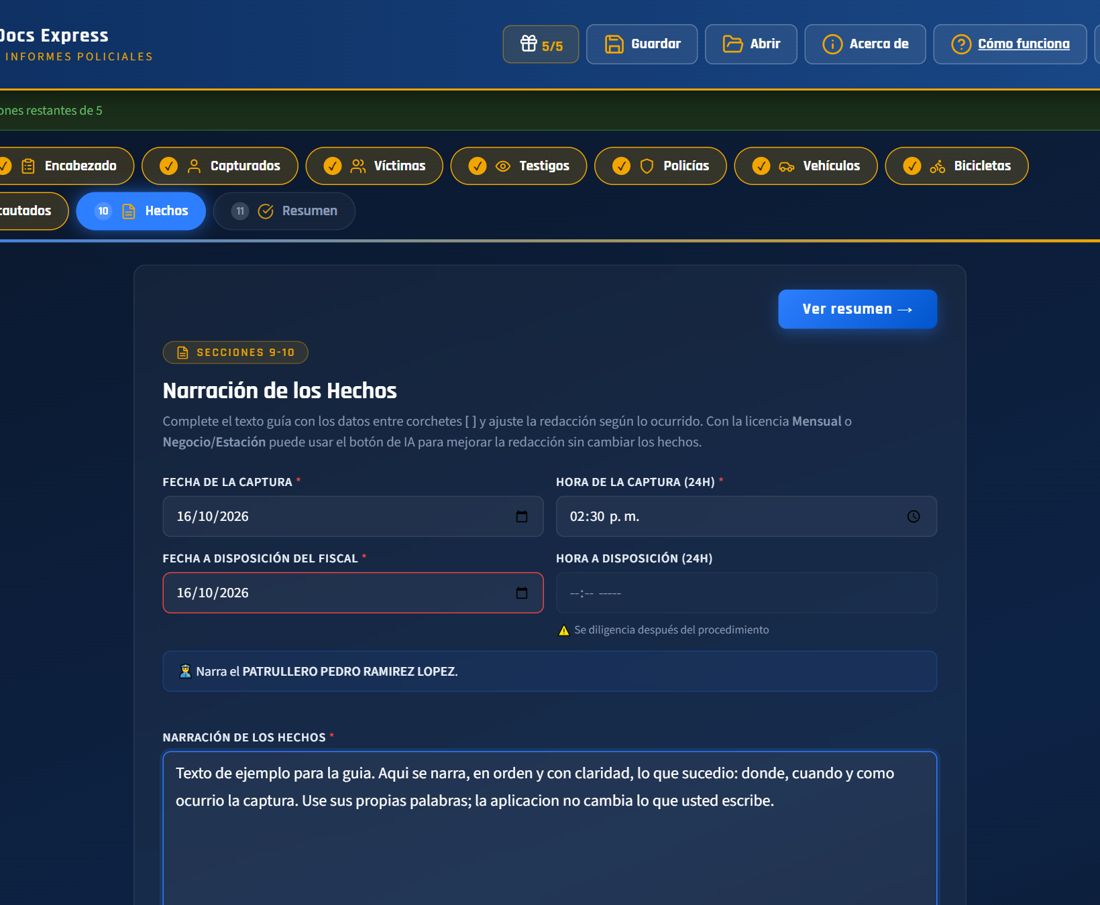
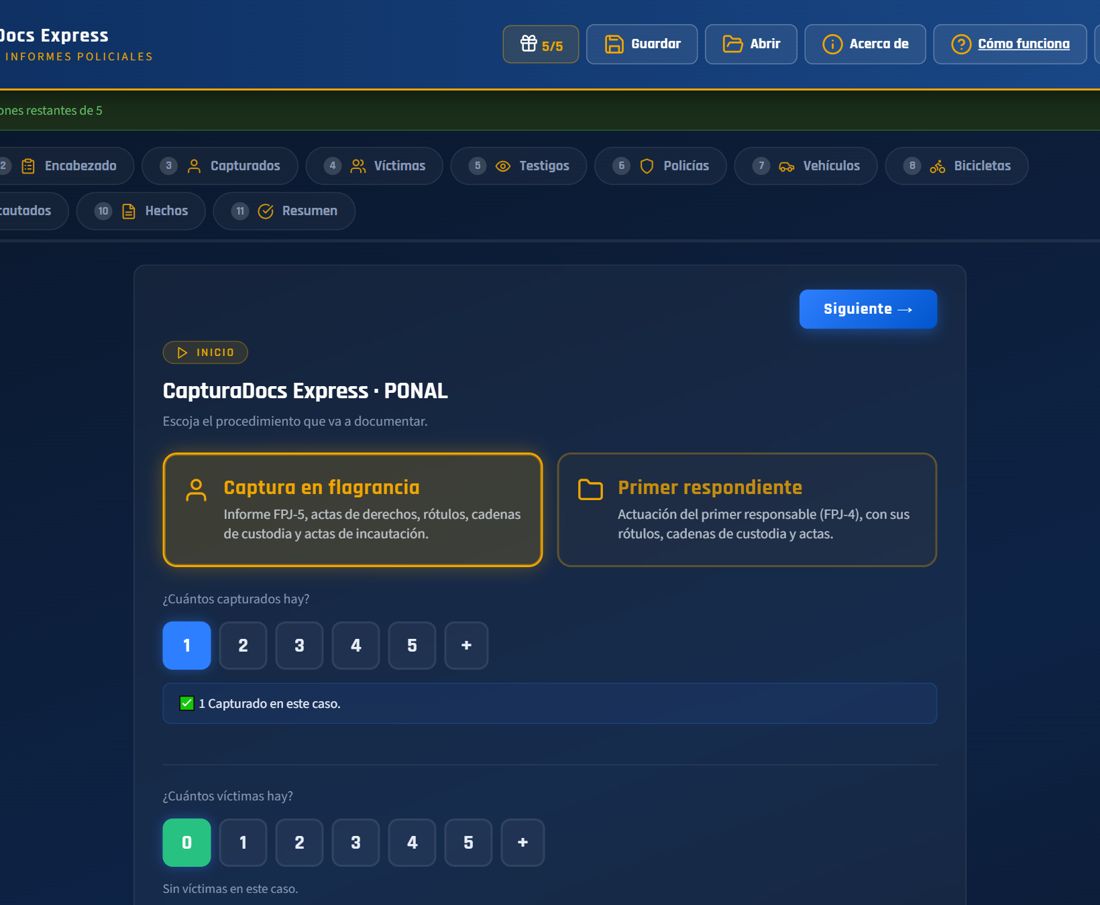
El formulario está dividido en pasos (Encabezado, Policías, Capturados, Víctimas, Testigos, Vehículos, Elementos Incautados, Hechos) — vas avanzando por el menú de la izquierda. Lo que escribes una vez se reutiliza automáticamente en todos los documentos, sin que tengas que repetirlo.

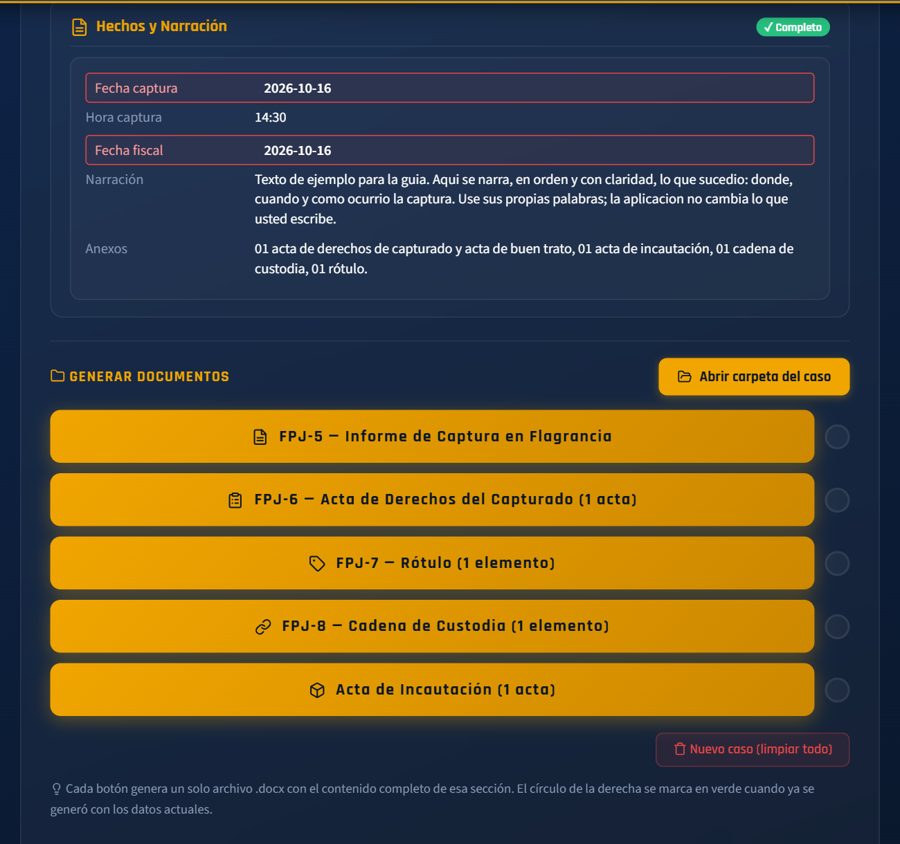
En el último paso ("Resumen") encuentras el botón para generar cada uno de los 5 documentos:

  • FPJ-5 — Informe de Captura en Flagrancia
  • FPJ-6 — Acta de Derechos del Capturado (una por capturado)
  • FPJ-7 — Rótulo (uno por elemento incautado y por vehículo)
  • FPJ-8 — Cadena de Custodia (uno por elemento incautado y por vehículo)
  • Acta de Incautación — una por capturado con elementos incautados

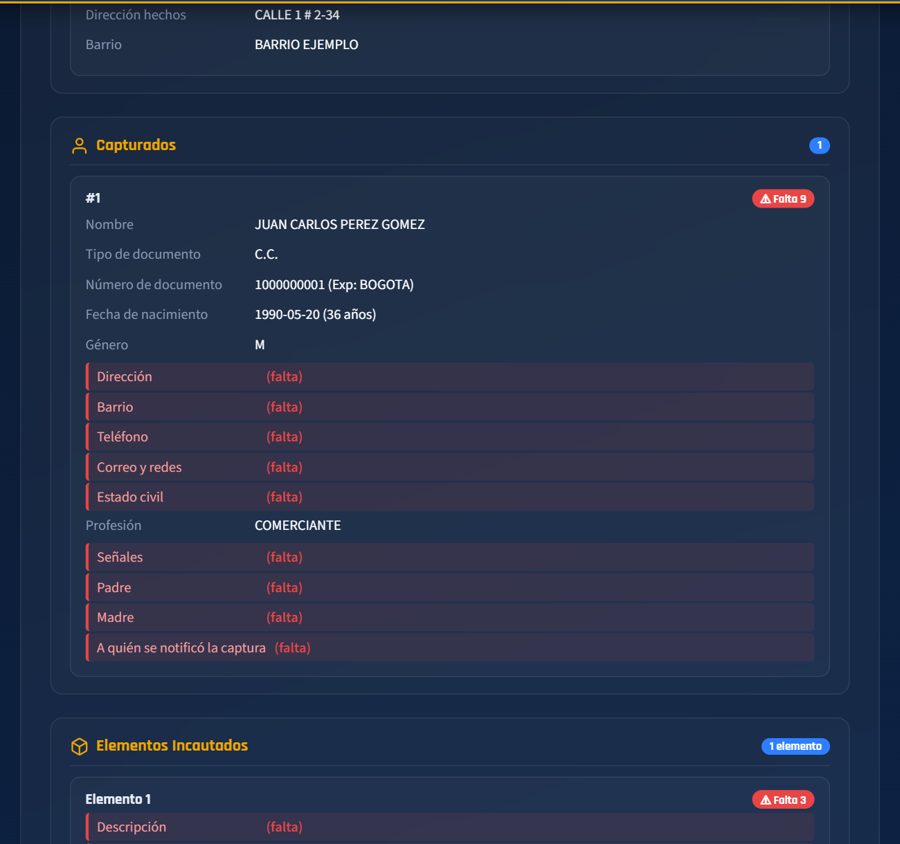
Antes de generar, revisa el resumen: los campos obligatorios que falten quedan marcados en rojo, y hay un recordatorio permanente para verificar dos veces la fecha de captura y la fecha del fiscal. No tienes que ir hasta el paso manualmente para corregir algo — haz clic directo sobre el valor dentro del Resumen, y te lleva directo a ese paso.

✅ Checklist antes de generar

Un último repaso rápido, además de lo que la propia app te marca en rojo:

  • Nombre completo del capturado, sin errores de tipeo
  • Número de identificación verificado
  • Fecha y hora de captura correctas
  • Fecha a disposición del fiscal correcta
  • Narración revisada — que cuente lo que realmente pasó, en orden
  • Elementos incautados completos, con quién los halló/recolectó/embaló
  • Ningún campo obligatorio en rojo en el Resumen
5

Dónde quedan tus documentos descargados

💻 Si instalaste el programa en Windows (lo que descargas en #descargas)

Cada documento se guarda automáticamente en la carpeta Documentos\CapturaDocs de tu computador — la app la crea sola la primera vez, y ahí caen siempre todos tus informes, sin preguntarte dónde guardar cada vez. Si generas dos documentos con el mismo nombre, el segundo queda como (1), (2), etc. — nunca se sobrescribe uno anterior. El rótulo, por ejemplo, se llama rotulo_APELLIDO.docx.

En el paso "Resumen" hay un botón "Abrir carpeta CapturaDocs" que te lleva directo a esa carpeta en el Explorador de Windows, sin tener que buscarla a mano.

🌐 Si usas la app dentro de un navegador, sin instalar el programa

En ese caso los documentos se descargan como cualquier otro archivo de internet: caen en la carpeta Descargas normal de tu navegador (Chrome, Edge, etc.), no en Documentos\CapturaDocs.

📱 En la app de Android (cuando esté disponible)

Como los celulares no siempre tienen una carpeta de "Descargas" accesible igual que un computador, ahí no se descarga directo: se abre la hoja de compartir de tu celular (el mismo menú que usas para compartir por WhatsApp) para que elijas dónde guardarlo — WhatsApp, Drive, Archivos, correo, o la app que prefieras.

6

Truco: imprimir el rótulo en tamaño reducido

El rótulo (FPJ-7) se genera en tamaño de hoja normal, pero para pegarlo sobre un elemento pequeño — como un celular incautado — conviene imprimirlo reducido. Así es como lo estamos haciendo mientras no existe un tamaño reducido dentro de la propia app:

Abre el archivo rotulo_APELLIDO.docx que descargaste, en Word.Si instalaste el programa, está en Documentos\CapturaDocs (usa el botón "Abrir carpeta CapturaDocs" del paso Resumen); si usas la versión web, está en tu carpeta de Descargas normal — ver sección 5 arriba.
En Word, ve a Archivo → Guardar como, y en "Tipo" elige PDF.Esto convierte el rótulo a un archivo PDF, que es el que vas a imprimir.
Abre ese PDF y dale Imprimir.Se abre el cuadro de diálogo de impresión de tu computador.
Busca la opción de tamaño o escala de impresión y ponla en 60% (personalizado), en vez de "Tamaño real" o "Ajustar a la página".El nombre exacto de esta opción varía según tu impresora/visor de PDF — normalmente dice "Escala", "Tamaño personalizado" o "Reducir/Ampliar a".
Imprime.El rótulo sale mucho más pequeño, del tamaño justo para pegarlo fácilmente sobre un celular u otro elemento incautado pequeño.
Nota: el 60% es el tamaño que hoy nos ha funcionado bien para un celular — si el elemento incautado es más grande o más pequeño, puedes ajustar ese porcentaje a tu necesidad.
🆘

Problemas comunes

¿Dónde encuentro mi ID de dispositivo?+
Dentro de la app, abre el ícono 🎁 — ahí lo ves de inmediato. Lo necesitas para activar tu licencia o para pedir soporte por WhatsApp.
No puedo activar mi licencia+
Verifica que la clave esté escrita exactamente como te la enviamos (sin espacios de más) y que tengas conexión a internet en ese momento — activar siempre necesita verificar contra nuestro servidor. Si sigue sin funcionar, escríbenos por WhatsApp con tu ID de dispositivo.
La mejora de redacción con IA no aparece o no funciona+
Esa función es exclusiva de las licencias Mensual y Negocio/Estación — la prueba gratis y la semanal no la incluyen. Si tienes un plan que sí la incluye y aun así falla, revisa tu conexión a internet: la necesita en el momento de usarla.
No tengo Word instalado, ¿cómo exporto el rótulo a PDF?+
Puedes usar Google Docs (subes el .docx a Google Drive, lo abres, y en Archivo → Descargar eliges PDF) o LibreOffice Writer (gratis), que también tiene la opción Archivo → Exportar como PDF. El resultado es el mismo: un PDF listo para imprimir en 60%.
No me aparece el botón "Abrir carpeta CapturaDocs" en el Resumen+
Ese botón solo aparece si tienes el programa instalado en Windows (la app de escritorio). Si en cambio estás usando CapturaDocs Express dentro de un navegador sin instalarlo, en ese lugar ves un texto que dice "tus documentos se guardan en tu carpeta de Descargas de Windows" — busca ahí en vez de en Documentos\CapturaDocs.
No encuentro la carpeta Documentos\CapturaDocs+
Esa carpeta se crea automáticamente la primera vez que generas un documento, no antes ni al instalar la app. Si nunca has generado ninguno todavía, es normal que no exista aún — genera tu primer documento y vuelve a buscarla, o usa directamente el botón "Abrir carpeta CapturaDocs" del paso Resumen.
El rótulo no me sale del tamaño esperado al imprimir+
Revisa que la impresión NO esté en "Ajustar a la página" (eso ignora tu escala y lo deja al tamaño de la hoja) — debe estar en escala/tamaño personalizado, 60%. Si tienes dudas, imprime primero una vez a tamaño real (100%) para confirmar que el documento en sí está bien, y luego repite el proceso cambiando solo la escala.
Generé el mismo documento dos veces por error, ¿se sobrescribió?+
No — nunca se sobrescribe nada. Si el nombre ya existía, el nuevo archivo se guarda como nombre (1).docx, nombre (2).docx, etc. Revisa tu carpeta si no encuentras la versión que esperabas, puede que sea la que tiene el número al final.
Se cerró la app o se fue la luz mientras diligenciaba un caso, ¿perdí todo?+
No. Tu caso se va guardando automáticamente mientras lo diligencias, así que no pierdes tu avance si se corta la conexión, cierras la app por error o se apaga el equipo — al volver a abrir, sigues donde ibas.

¿Te quedó alguna duda que no cubre esta guía?

Ver preguntas frecuentes Ir a descargas